悦览主题 - ZBlog评论头像不显示解决办法
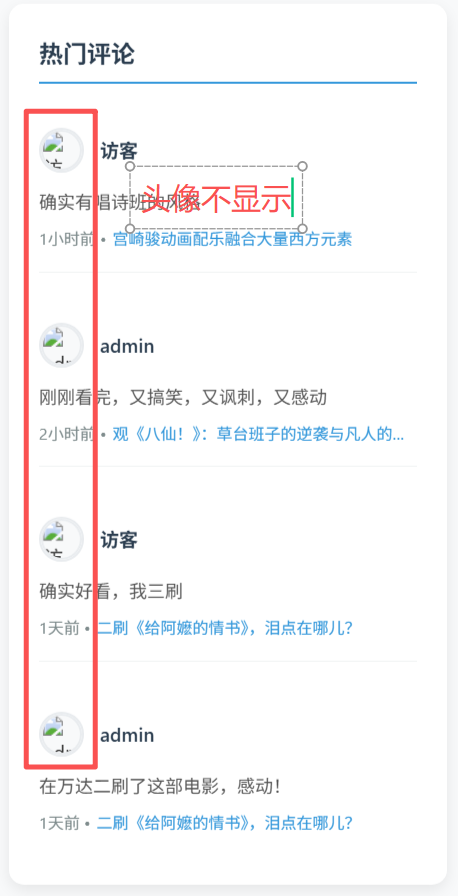
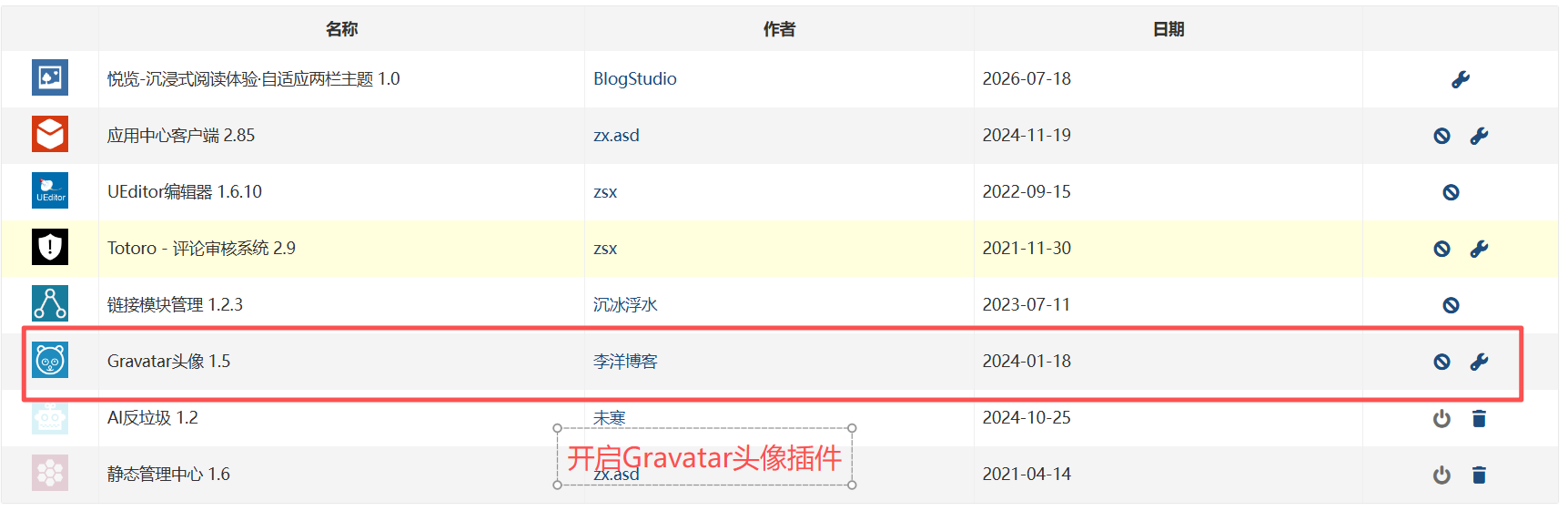
针对 Z-BlogPHP 中“Gravatar头像”插件已安装但前台不显示的问题,通常是因为插件未启用、镜像源失效(被墙)或主题调用冲突导致的。
以下是详细的排查与修复教程:
第一步:检查并正确配置插件
虽然你已经安装了插件,但需要确认它是否处于“启用”状态以及配置是否正确。
进入插件管理
登录 Z-BlogPHP 后台。
点击左侧菜单栏的【插件管理】。
找到列表中的 “Gravatar头像 1.5”(作者:李洋博客)。
启用插件
观察该插件右侧的图标。如果是灰色的“禁止”符号(🚫),说明插件未启用。
点击该图标,使其变为绿色的“启用”状态(或者出现设置齿轮图标)。
修改头像源(关键步骤)
推荐尝试以下地址(如果插件支持下拉选择,直接选;如果是输入框,请粘贴):
https://cravatar.cn/avatar/(目前最稳定)https://gravatar.loli.net/avatar/https://cdn.v2ex.com/gravatar/点击插件右侧的**齿轮图标(设置)**进入配置页面。
核心问题: 原生的 Gravatar 服务器(gravatar.com)在国内经常无法访问或速度极慢,这会导致头像加载失败(显示裂图)。
解决方案: 在设置页面的“头像源”或“服务器地址”选项中,不要使用默认地址。请选择或填入国内可用的镜像源。
设置完成后,点击【提交】或【保存设置】。
第二步:清理缓存
Z-BlogPHP 有严格的缓存机制,修改插件设置后必须清理缓存才能生效。
点击后台首页顶部的 【清空缓存并重新编译模板】 按钮(通常是那个扫把图标)。
或者进入【网站设置】->【性能优化】->【缓存管理】,点击清空所有缓存。
重要: 刷新你的浏览器网页时,请使用强制刷新(Windows按
Ctrl + F5,Mac按Cmd + Shift + R),以排除本地浏览器缓存的干扰。
第三步:检查主题兼容性(如果前两步无效)
如果插件已启用且换了源仍然不显示,可能是你当前使用的主题(看截图像是“悦览”主题)没有正确调用这个插件的接口。
检查主题设置
进入【主题设置】(或【外观设置】)。
查看是否有“开启评论头像”、“使用插件头像”之类的开关,确保它是打开的。
手动修复代码(进阶)
如果主题完全不调用 Gravatar 插件,你需要编辑主题文件。
找到主题目录下的
template/comment.php或include/comment.php。寻找类似
<img src="...">的代码。将头像的输出代码替换为插件提供的标准调用变量(具体需参考李洋博客插件的说明文档,通常是
{$comment.Author.Avatar}或类似的函数调用)。
总结:最快解决路径
绝大多数情况下,只需执行以下操作即可解决:
在插件管理中启用“Gravatar头像”。
进入插件设置,将头像源改为 Cravatar 或 Loli 镜像。
后台清空缓存。
建议先按这个顺序操作一遍,看看头像是否恢复显示。
如果换源和清缓存都没用,那大概率是主题没适配好。你把 comment.php 文件的代码发给我,我帮你看看怎么改?
感谢支持
如果这篇文章对您有帮助,欢迎扫码支持作者的创作

打开微信扫一扫

打开支付宝扫一扫
评论
暂无评论,来抢沙发吧!